
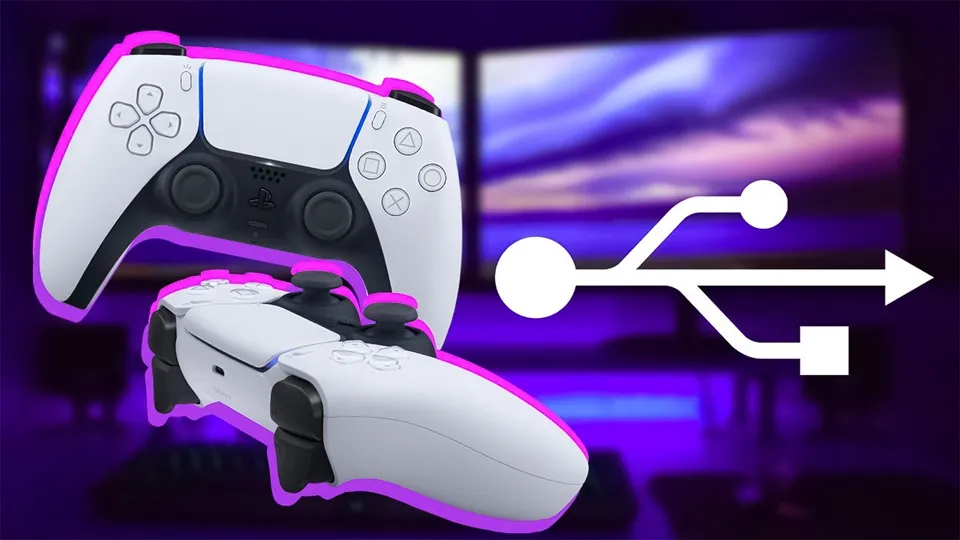
برای استفاده از دسته پلی استیشن ۵ در کامپیوتر و لپتاپ، معمولاً به نصب درایور جداگانه نیاز ندارید. کافی است کنترلر DualSense را با کابل USB-C یا بلوتوث به ویندوز متصل کنید و سپس پشتیبانی از دسته را در بازی یا Steam بررسی کنید.
کنترلر DualSense فقط مخصوص کنسول PS5 نیست و میتوان از آن در بسیاری از بازیهای کامپیوتر نیز استفاده کرد. بااینحال، شناسایی شدن دسته توسط ویندوز به این معنا نیست که تمام بازیها از همه قابلیتهای آن پشتیبانی میکنند. عملکرد ویبره، بازخورد لمسی، تریگرهای تطبیقی، بلندگو و میکروفون به نوع اتصال و پشتیبانی خود بازی بستگی دارد.
برای اتصال دسته PS5 به کامپیوتر چه چیزی لازم است؟
پیش از شروع، یکی از دو روش اتصال را انتخاب کنید. برای اتصال سیمی به یک کابل USB-C نیاز دارید که علاوه بر برق، داده را نیز انتقال دهد. برخی کابلهای ارزان یا کابلهای مخصوص شارژ فقط برق را عبور میدهند و باعث میشوند دسته شارژ شود اما در ویندوز شناسایی نشود.
- روش سیمی: کابل USB-C به USB-A یا USB-C به USB-C با قابلیت انتقال داده
- روش بیسیم: بلوتوث داخلی کامپیوتر یا یک دانگل Bluetooth سازگار
- سیستمعامل: ویندوز ۱۰ نسخه ۶۴ بیتی یا ویندوز ۱۱ بهروز
- برای اجرای بازی: بازی سازگار با کنترلر یا نرمافزار Steam
روش اول: اتصال دسته PS5 به کامپیوتر با کابل
اتصال سیمی سادهترین روش برای وصل کردن دسته PS5 به لپتاپ یا کامپیوتر است و در بیشتر مواقع بدون تنظیمات پیچیده انجام میشود.
- سر USB-C کابل را به درگاه بالای دسته DualSense متصل کنید.
- سر دیگر کابل را مستقیماً به یکی از پورتهای USB کامپیوتر یا لپتاپ وصل کنید. برای آزمایش اولیه از هاب USB استفاده نکنید.
- چند ثانیه صبر کنید تا ویندوز کنترلر را شناسایی و تنظیم کند.
- بازی یا Steam را اجرا کنید و از بخش تنظیمات کنترلر، شناسایی شدن دسته را بررسی کنید.
اگر کنترلر فقط شارژ میشود اما هیچ ورودی در کامپیوتر ثبت نمیشود، ابتدا کابل دیگری را امتحان کنید. این مشکل معمولاً زمانی اتفاق میافتد که کابل فاقد سیم انتقال داده باشد یا پورت USB اتصال پایداری ایجاد نکند.
روش دوم: اتصال دسته PS5 به کامپیوتر با بلوتوث
برای اتصال بیسیم، کامپیوتر باید بلوتوث داخلی داشته باشد. اگر گزینه Bluetooth در تنظیمات ویندوز وجود ندارد، میتوانید از یک دانگل بلوتوث USB مناسب استفاده کنید.
قرار دادن DualSense در حالت Pairing
- کابل USB را از دسته جدا کنید و مطمئن شوید چراغ دسته خاموش است. اگر روشن است، دکمه PS را نگه دارید تا خاموش شود.
- دکمه Create در سمت چپ تاچپد را نگه دارید و همزمان دکمه PS را فشار دهید.
- هر دو دکمه را نگه دارید تا نوار نور کنترلر بهسرعت چشمک بزند.
اتصال در ویندوز ۱۱
- به مسیر Settings > Bluetooth & devices بروید.
- بلوتوث را روشن کنید و روی Add device بزنید.
- گزینه Bluetooth را انتخاب کنید.
- از فهرست دستگاهها، DualSense Wireless Controller یا Wireless Controller را انتخاب کنید.
اتصال در ویندوز ۱۰
- به مسیر Settings > Devices > Bluetooth & other devices بروید.
- بلوتوث را روشن و گزینه Add Bluetooth or other device را انتخاب کنید.
- روی Bluetooth بزنید و سپس کنترلر را از فهرست انتخاب کنید.
پس از جفت شدن موفق، چراغ چشمکزن متوقف میشود و نشانگر بازیکن روشن خواهد شد. در دفعات بعد معمولاً با فشردن دکمه PS، اتصال قبلی دوباره برقرار میشود؛ مگر اینکه دسته را با دستگاه دیگری جفت کرده باشید.
چگونه شناسایی شدن دسته PS5 در ویندوز را تست کنیم؟
قبل از تغییر تنظیمات بازی، مطمئن شوید خود ویندوز ورودیهای کنترلر را دریافت میکند:
- کلیدهای Win + R را فشار دهید.
- عبارت joy.cpl را وارد کنید و Enter بزنید.
- کنترلر را در فهرست انتخاب و روی Properties کلیک کنید.
- دکمهها، آنالوگها و تریگرها را حرکت دهید و واکنش آنها را در صفحه Test بررسی کنید.
اگر ورودیها در این بخش درست هستند اما داخل بازی کار نمیکنند، مشکل معمولاً از تنظیمات یا سازگاری همان بازی است، نه از اتصال ویندوز.
تنظیم دسته PS5 در Steam
Steam از کنترلر DualSense پشتیبانی میکند و برای بسیاری از بازیها میتواند ورودی دسته را مدیریت کند. نام بعضی گزینهها با بهروزرسانی رابط Steam ممکن است کمی تغییر کند، اما مسیر کلی به شکل زیر است:
- دسته را با کابل یا بلوتوث به کامپیوتر وصل کنید.
- Steam را باز کنید و وارد Settings > Controller شوید.
- در بخش کنترلرهای شناساییشده، وجود DualSense یا PlayStation Controller را بررسی کنید.
- اگر بازی دسته را بهصورت بومی پشتیبانی نمیکند، Steam Input را برای همان بازی فعال و دوباره اجرا کنید.
- در صورت نیاز، چیدمان دکمهها را از بخش Controller Layout تغییر دهید.
استفاده از دسته PS5 در بازیهای خارج از Steam
برخی بازیهای نصبشده از فروشگاههای دیگر، DualSense را مستقیماً تشخیص میدهند. ابتدا بازی را بدون برنامه جانبی اجرا کنید. اگر دسته شناسایی نشد، میتوانید فایل اجرایی بازی را از مسیر Games > Add a Non-Steam Game to My Library به کتابخانه Steam اضافه و بازی را از داخل Steam اجرا کنید تا Steam Input ورودی کنترلر را مدیریت کند.
نرمافزارهای تبدیل ورودی مانند DS4Windows نیز وجود دارند، اما برای همه بازیها ضروری نیستند. نصب برنامههای ناشناس از سایتهای متفرقه میتواند خطر امنیتی داشته باشد؛ بنابراین ابتدا اتصال مستقیم و Steam Input را امتحان کنید و فقط در صورت نیاز از منبع اصلی پروژه استفاده کنید.
آیا ویبره، بازخورد لمسی و تریگرهای تطبیقی در کامپیوتر کار میکنند؟
پاسخ کوتاه این است: به بازی و نوع اتصال بستگی دارد. هر بازی باید پشتیبانی لازم را در نسخه کامپیوتر خود ارائه کند و همه امکانات DualSense در تمام بازیها فعال نیست.
| قابلیت | کابل USB | بلوتوث | نکته مهم |
|---|---|---|---|
| کنترل معمول بازی | بله | بله | بازی باید از کنترلر یا Steam Input پشتیبانی کند. |
| ویبره معمولی | در بازیهای سازگار | در برخی بازیها | نوع پشتیبانی هر بازی متفاوت است. |
| بازخورد لمسی پیشرفته | در بازیهای سازگار | معمولاً خیر | طبق راهنمای سونی، روی PC به اتصال USB نیاز دارد. |
| تریگرهای تطبیقی | در بازیهای سازگار | ممکن است در برخی عناوین | اطلاعات سازگاری همان بازی را بررسی کنید. |
| جک هدفون دسته | در حالت سیمی | خیر | خروجی صوتی دسته روی PC به اتصال سیمی وابسته است. |
اگر ویندوز دسته را میشناسد اما بازی بهجای علامتهای مربع، مثلث، دایره و ضربدر، حروف Xbox را نشان میدهد، لزوماً مشکلی وجود ندارد. بسیاری از بازیهای کامپیوتری رابط دکمهها را بر اساس استاندارد Xbox نمایش میدهند.
آپدیت کردن نرمافزار دسته PS5 در کامپیوتر
بهروزرسانی نرمافزار داخلی کنترلر میتواند برخی مشکلات اتصال، پایداری و عملکرد را برطرف کند. سونی برای ویندوز برنامه رسمی PlayStation Accessories را ارائه کرده است.
- برنامه PlayStation Accessories را فقط از وبسایت رسمی PlayStation دریافت و نصب کنید.
- دسته را با کابل USB به کامپیوتر متصل کنید.
- برنامه را اجرا کنید و در صورت نمایش بهروزرسانی، مراحل روی صفحه را کامل کنید.
- تا پایان عملیات، کابل را جدا نکنید و کامپیوتر را خاموش نکنید.
مشاهده راهنمای رسمی اتصال و بهروزرسانی DualSense در سایت PlayStation
رفع مشکل وصل نشدن دسته PS5 به کامپیوتر
اگر دسته متصل نمیشود یا داخل بازی کار نمیکند، مشکل را بر اساس نشانهای که میبینید بررسی کنید:
دسته فقط شارژ میشود
کابل فعلی احتمالاً فقط برای شارژ است. یک کابل USB دارای انتقال داده و سپس یک پورت دیگر را امتحان کنید.
کنترلر در Bluetooth دیده نمیشود
دسته را خاموش کنید و کلیدهای Create و PS را تا چشمک زدن سریع چراغ نگه دارید. سپس جستوجوی بلوتوث را دوباره انجام دهید.
متصل است اما در بازی کار نمیکند
ابتدا با joy.cpl ورودیها را تست کنید. سپس پشتیبانی کنترلر و تنظیم Steam Input همان بازی را بررسی کنید.
اتصال بلوتوث قطع میشود
دسته را شارژ کنید، فاصله را کاهش دهید، دانگل را از USB 3.0 و مودم دور کنید و درایور Bluetooth را بهروزرسانی کنید.
دکمهها دوبار عمل میکنند
اجرای همزمان Steam Input و یک برنامه تبدیل ورودی میتواند دو کنترلر مجازی بسازد. یکی از آنها را غیرفعال کنید.
صدای کامپیوتر قطع شده است
ممکن است ویندوز کنترلر را خروجی صدا انتخاب کرده باشد. از Settings > System > Sound، هدفون یا اسپیکر اصلی را برگردانید.
حذف و جفتسازی دوباره کنترلر
در تنظیمات Bluetooth ویندوز، روی Wireless Controller بزنید و Remove device را انتخاب کنید. بلوتوث را یکبار خاموش و روشن کرده و مراحل Pairing را دوباره انجام دهید.
ریست کردن دسته DualSense
اگر روشهای قبلی نتیجه نداد، دسته را خاموش و کابل را جدا کنید. سوراخ کوچک Reset در پشت کنترلر و نزدیک لوگوی Sony قرار دارد. با یک ابزار باریک، دکمه داخل آن را حداقل ۵ ثانیه نگه دارید. سپس کنترلر را دوباره با کابل یا بلوتوث متصل کنید.
چگونه دسته را دوباره به کنسول PS5 وصل کنیم؟
بعد از استفاده از DualSense روی کامپیوتر، برای اتصال دوباره به کنسول، دسته را با یک کابل USB دارای انتقال داده به PS5 وصل و دکمه PS را فشار دهید. پس از جفت شدن، در صورت کافی بودن شارژ باتری میتوانید کابل را جدا کنید.
اگر باتری کنترلر زود خالی میشود یا هنگام اتصال به کامپیوتر شارژ نمیشود، مقاله تخصصی نحوه شارژ دسته PS5 و رفع مشکل شارژ نشدن را ببینید.
سؤالات متداول درباره اتصال دسته PS5 به کامپیوتر
آیا برای اتصال دسته PS5 به کامپیوتر به دانگل مخصوص نیاز داریم؟
خیر. اگر کامپیوتر یا لپتاپ بلوتوث داخلی داشته باشد، دانگل جداگانه لازم نیست. در سیستمهای بدون بلوتوث میتوانید از دانگل Bluetooth USB استفاده کنید یا دسته را با کابل وصل کنید.
چرا دسته PS5 با کابل فقط شارژ میشود؟
محتملترین علت استفاده از کابل مخصوص شارژ و فاقد انتقال داده است. کابل دیگری را امتحان و دسته را مستقیماً به یک پورت سالم کامپیوتر متصل کنید.
آیا DualSense در ویندوز ۱۰ و ۱۱ کار میکند؟
بله؛ سونی اتصال USB و بلوتوث DualSense را برای ویندوز ۱۰ نسخه ۶۴ بیتی و ویندوز ۱۱ اعلام کرده است. اجرای صحیح داخل هر بازی همچنان به پشتیبانی آن بازی یا Steam Input بستگی دارد.
آیا تمام بازیهای کامپیوتر از دسته PS5 پشتیبانی میکنند؟
خیر. بعضی بازیها بهصورت مستقیم از DualSense پشتیبانی میکنند، بعضی از طریق Steam Input قابل اجرا هستند و برخی بازیها اصولاً کنترلر را پشتیبانی نمیکنند.
چرا داخل بازی علامت دکمههای Xbox نمایش داده میشود؟
بسیاری از بازیهای PC رابط کاربری خود را بر اساس استاندارد Xbox طراحی کردهاند. اگر ورودیها درست عمل میکنند، نمایش A و B بهجای ضربدر و دایره معمولاً نشانه خرابی دسته نیست.
برای کمترین تأخیر کابل بهتر است یا بلوتوث؟
برای اتصال پایدار و کاهش احتمال تداخل، کابل USB انتخاب مطمئنتری است. کیفیت بلوتوث نیز به دانگل، فاصله و میزان تداخل محیط بستگی دارد.
جمعبندی
اتصال دسته PS5 به کامپیوتر در بیشتر مواقع با یک کابل USB-C دارای انتقال داده یا بلوتوث انجام میشود. اگر هدف شما اتصال سریع، پایدار و استفاده از بیشترین قابلیتهای DualSense است، کابل USB انتخاب بهتری خواهد بود. اگر آزادی حرکت اهمیت بیشتری دارد، دسته را با کلیدهای Create و PS وارد حالت Pairing کرده و از تنظیمات Bluetooth ویندوز متصل کنید.
پس از اتصال، ابتدا عملکرد کنترلر را با joy.cpl آزمایش کنید و سپس تنظیمات Controller در Steam یا خود بازی را بررسی کنید. به یاد داشته باشید که ویبره، بازخورد لمسی و تریگرهای تطبیقی فقط در بازیهای سازگار فعال میشوند و بازخورد لمسی پیشرفته در کامپیوتر به اتصال USB نیاز دارد.


دیدگاه کاربران
دیدگاه شما
برای ثبت دیدگاه یا پاسخ، ابتدا وارد حساب کاربری شوید.