

روشن نشدن، صفحه سیاه، کندی ویندوز، داغ شدن، شارژ نشدن باتری و نمایش صفحه آبی همیشه به معنای خرابی جدی لپتاپ نیست. در این راهنما یاد میگیریم چگونه بدون باز کردن دستگاه و با رعایت اصول ایمنی، منبع احتمالی مشکل را مرحلهبهمرحله پیدا کنیم.
عیبیابی را از سادهترین احتمال شروع کنید: پریز و شارژر، تجهیزات جانبی، آخرین تغییرات نرمافزاری، فضای خالی حافظه، دمای دستگاه و پیام خطا. اگر نشانهای از اتصال برق، بادکردگی باتری، بوی سوختگی، نفوذ مایع یا آسیب فیزیکی مشاهده کردید، ادامه عیبیابی خانگی ایمن نیست.
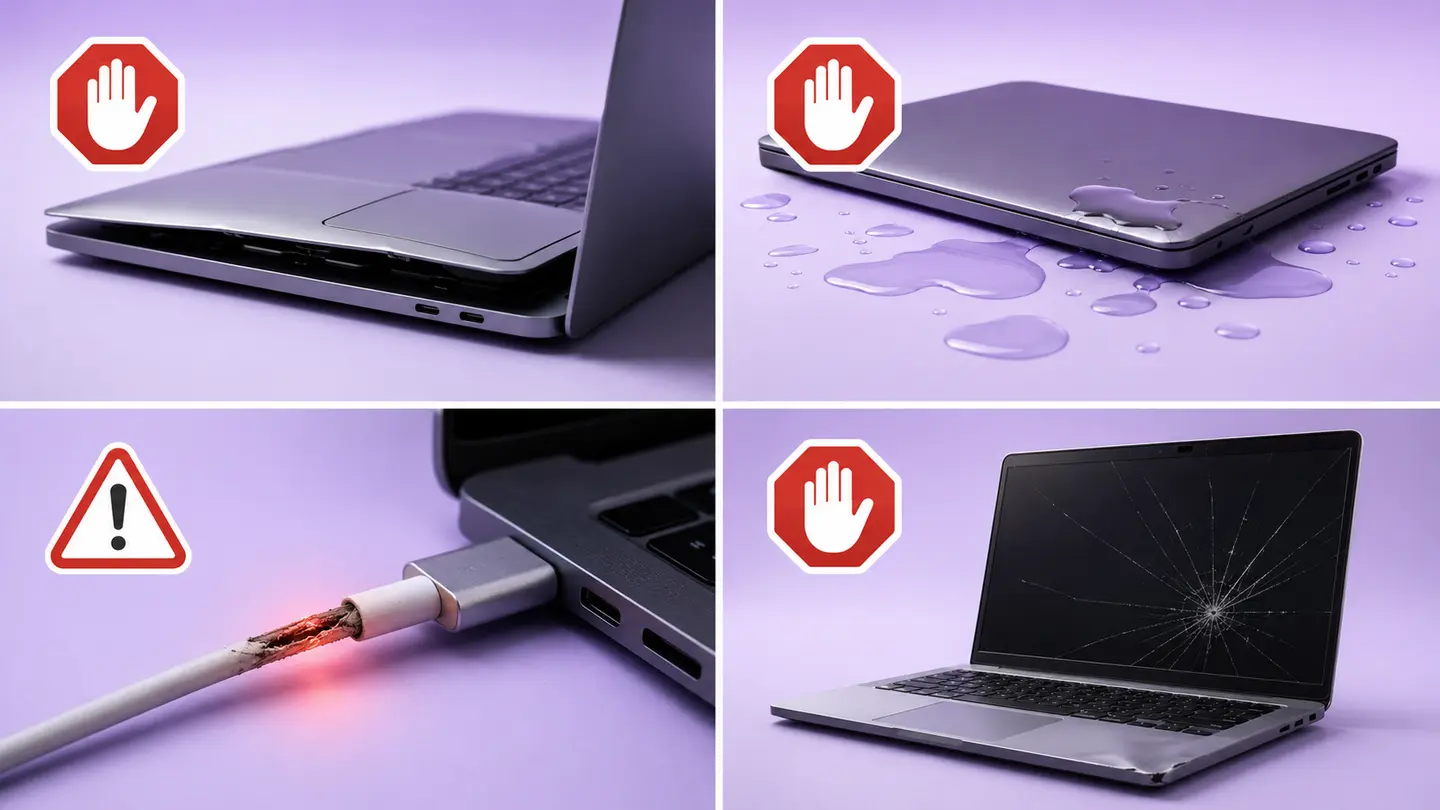
در صورت مشاهده دود، جرقه، بوی شدید سوختگی، داغ شدن غیرعادی شارژر، بادکردگی باتری، تغییر شکل بدنه یا ریختن مایعات روی لپتاپ، دستگاه را روشن یا شارژ نکنید. در صورت ایمن بودن شرایط، شارژر را از برق جدا کنید و برای بررسی تخصصی اقدام کنید.
لپتاپی که مایع روی آن ریخته است نباید برای امتحان کردن دوباره روشن شود. استفاده از برنج، سشوار، بخاری یا وارد کردن حرارت مستقیم نیز میتواند آسیب را بیشتر کند.
پیش از شروع عیبیابی لپتاپ چه کار کنیم؟
هدف عیبیابی، تعویض تصادفی قطعات یا اجرای چند نرمافزار سنگین نیست. ابتدا باید مشخص کنیم مشکل دقیقاً در چه شرایطی رخ میدهد و آیا منشأ آن سختافزاری است یا نرمافزاری.
- فلش، هارد اکسترنال، دانگل، کنترلر، داک و تجهیزات غیرضروری را جدا کنید.
- اگر دستگاه پاسخ میدهد، یک بار آن را از مسیر معمول ویندوز Restart کنید.
- پریز، کابل برق و اتصال صحیح شارژر را بررسی کنید.
- از شارژر ناشناس یا شارژری با ولتاژ، توان یا کانکتور نامناسب استفاده نکنید.
- پیش از نصب مجدد ویندوز یا تغییر پارتیشنها، از اطلاعات مهم نسخه پشتیبان تهیه کنید.
تشخیص مشکل لپتاپ از روی نشانهها
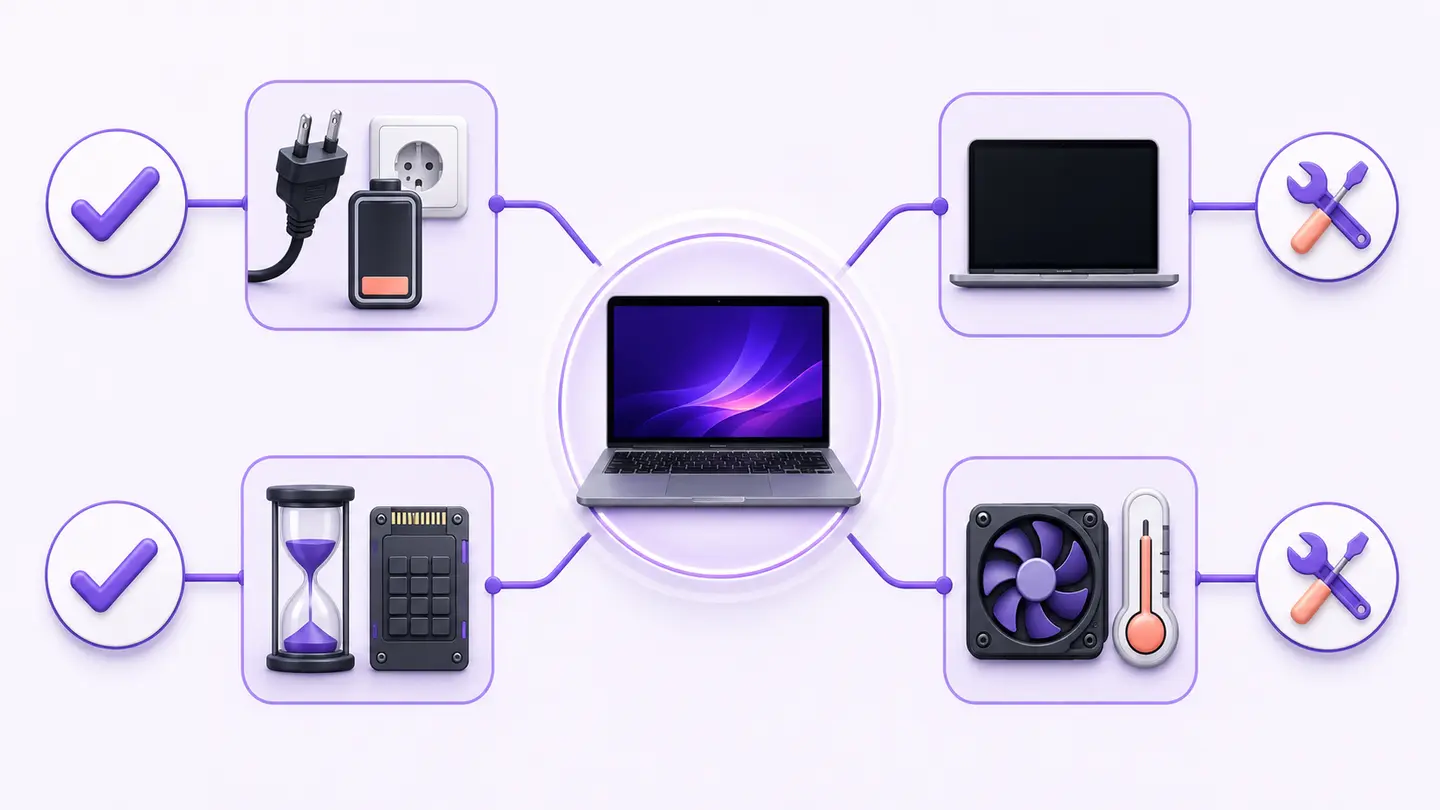
| نشانه | دلایل احتمالی | اولین بررسی ایمن |
|---|---|---|
| هیچ چراغ یا صدایی وجود ندارد | پریز، شارژر، کابل، باتری، سوکت شارژ یا مدار تغذیه | بررسی پریز، اتصالات و شارژر سازگار |
| فن کار میکند اما تصویر نداریم | حالت نمایش، درایور گرافیک، نمایشگر، بکلایت یا رم | افزایش روشنایی، جدا کردن تجهیزات و آزمایش خروجی تصویر |
| لوگو نمایش داده میشود اما ویندوز بالا نمیآید | بهروزرسانی ناقص، فایلهای ویندوز، درایور یا حافظه ذخیرهسازی | ورود به محیط بازیابی و اجرای Startup Repair |
| لپتاپ کند یا دائماً هنگ میکند | برنامههای پسزمینه، کمبود فضا، گرما، رم یا SSD | بررسی Task Manager، فضای خالی و دمای دستگاه |
| لپتاپ ناگهانی خاموش میشود | گرمای زیاد، ایراد شارژر یا باتری، رم یا مدار تغذیه | بررسی دما، مسیر تهویه و شارژر استاندارد |
| باتری شارژ نمیشود | شارژر، کابل USB-C، محدودیت شارژ، باتری یا سوکت | بررسی شارژر اصلی، توان خروجی و تنظیمات سازنده |
| صفحه آبی نمایش داده میشود | درایور، رم، SSD، فایلهای ویندوز یا سختافزار جدید | ثبت Stop Code و بررسی آخرین تغییرات |
لپتاپ روشن نمیشود؛ از کجا شروع کنیم؟
روشن نشدن لپتاپ میتواند از یک پریز معیوب تا خرابی مدار تغذیه علت داشته باشد. برای جلوگیری از آسیب بیشتر، بررسیها را از موارد ساده و کمخطر شروع کنید.
- پریز را با یک وسیله سالم آزمایش کنید.
- کابل برق، آداپتور و سوکت شارژ را از نظر پارگی، تغییر شکل یا داغی غیرعادی بررسی کنید.
- شارژر را بهدرستی متصل کرده و چند دقیقه منتظر بمانید.
- تمام تجهیزات جانبی مانند فلش، ماوس، هارد اکسترنال و HDMI را جدا کنید.
- اگر سازنده برای مدل لپتاپ روش مشخصی برای بازنشانی برق معرفی کرده، فقط مطابق دفترچه همان مدل عمل کنید.
اگر با یک شارژر سالم و کاملاً سازگار نیز هیچ چراغی روشن نمیشود، احتمال ایراد سوکت شارژ، باتری یا مدار تغذیه وجود دارد. برای بررسی جزئیتر، راهنمای دلایل روشن نشدن لپتاپ را مطالعه کنید.
لپتاپ روشن است اما تصویر ندارد
اگر چراغهای دستگاه روشن هستند یا صدای فن شنیده میشود، ابتدا مشخص کنید مشکل از خروجی تصویر ویندوز است یا نمایشگر لپتاپ.
- روشنایی نمایشگر را با کلیدهای مخصوص لپتاپ افزایش دهید.
- داک، تبدیل تصویر و تجهیزات متصل به HDMI یا USB-C را جدا کنید.
- کلیدهای
Windows + Ctrl + Shift + Bرا فشار دهید تا درایور گرافیک بازنشانی شود. - با کلیدهای
Windows + Pحالتهای مختلف نمایش تصویر را بررسی کنید. - در صورت امکان، لپتاپ را با کابل سالم به یک نمایشگر خارجی متصل کنید.
اگر نمایشگر خارجی تصویر دارد اما صفحه لپتاپ سیاه است، احتمال ایراد پنل، کابل تصویر یا بکلایت وجود دارد. اگر هیچکدام تصویر ندارند، درایور گرافیک، رم، بایوس یا مادربرد نیز میتوانند درگیر باشند.
وقتی ویندوز لپتاپ بالا نمیآید
اگر لوگوی سازنده دیده میشود اما ویندوز وارد دسکتاپ نمیشود، معمولاً باید از Windows Recovery Environment استفاده کنیم. ویندوز ممکن است پس از چند بار ناموفق بودن راهاندازی، محیط بازیابی را نمایش دهد.
ترتیب پیشنهادی بازیابی ویندوز
- از بخش
TroubleshootواردAdvanced optionsشوید. - ابتدا گزینه
Startup Repairرا امتحان کنید. - اگر مشکل پس از یک بهروزرسانی آغاز شده، گزینه حذف آخرین بهروزرسانی را بررسی کنید.
- در صورت وجود Restore Point، از System Restore استفاده کنید.
- برای تشخیص تداخل برنامه یا درایور، ویندوز را در Safe Mode اجرا کنید.
تعمیر فایلهای سیستمی ویندوز
اگر ویندوز بالا میآید اما با خطاهای نرمافزاری یا فایلهای سیستمی خراب روبهرو هستید، Command Prompt یا Terminal را با دسترسی Administrator باز کرده و ابتدا دستور زیر را اجرا کنید:
DISM.exe /Online /Cleanup-image /Restorehealthپس از پایان کامل عملیات، دستور بررسی فایلهای سیستمی را اجرا کنید:
sfc /scannowهنگام اجرای این دستورات لپتاپ را خاموش نکنید. اگر احتمال خرابی جدی SSD یا ناپایداری سختافزاری وجود دارد، ابتدا از اطلاعات خود نسخه پشتیبان بگیرید.
علت کند شدن و هنگ کردن لپتاپ چیست؟
کندی لپتاپ همیشه با ارتقای رم حل نمیشود. ابتدا باید مشخص کنیم کدام منبع سیستم درگیر است. با فشردن Ctrl + Shift + Esc وارد Task Manager شوید و بخشهای CPU، Memory و Disk را بررسی کنید.
| وضعیت مشاهدهشده | احتمال مهم | اقدام پیشنهادی |
|---|---|---|
| مصرف بالای CPU | برنامه سنگین، سرویس پسزمینه یا بدافزار | نام پردازش را بررسی و اسکن امنیتی انجام دهید |
| مصرف دائمی رم | برنامههای زیاد، مرورگر یا ظرفیت ناکافی رم | برنامههای غیرضروری را ببندید و Startup را مدیریت کنید |
| Disk روی 100 درصد | بهروزرسانی، برنامه پسزمینه یا مشکل حافظه | فضای خالی و سلامت SSD یا HDD را بررسی کنید |
| کندی پس از چند دقیقه کار | افزایش دما و افت فرکانس پردازنده | تهویه، فن و مسیر خروج هوا را بررسی کنید |
بهتر است همیشه بخشی از درایو ویندوز خالی بماند. پر بودن کامل حافظه میتواند نصب بهروزرسانیها، فایلهای موقت و عملکرد عمومی سیستم را مختل کند. برنامههای Startup غیرضروری را نیز از Task Manager غیرفعال کنید.
اگر ظرفیت رم برای نوع استفاده شما کافی نیست و مدل دستگاه امکان ارتقا دارد، راهنمای ارتقای رم لپتاپ میتواند در انتخاب رم سازگار کمک کند.
داغ شدن لپتاپ و صدای زیاد فن
افزایش دور فن هنگام اجرای بازی، رندر یا برنامه سنگین طبیعی است؛ اما داغی مداوم در استفاده سبک، افت شدید عملکرد، خاموش شدن ناگهانی یا صدای غیرعادی فن به بررسی نیاز دارد.
- لپتاپ را روی سطح صاف و سخت قرار دهید و مسیرهای ورود و خروج هوا را نپوشانید.
- برنامهای را که بیشترین مصرف پردازنده یا گرافیک دارد در Task Manager شناسایی کنید.
- حالت Performance را فقط زمانی فعال کنید که واقعاً به توان بیشتر نیاز دارید.
- اطراف دریچههای بیرونی را در حالت خاموش و بدون وارد کردن فشار تمیز کنید.
- بایوس، درایور گرافیک و نرمافزار مدیریت دستگاه را فقط از سایت سازنده دریافت کنید.
برای بررسی کاملتر، مقاله علت داغ شدن لپتاپ و راههای کاهش آن را مطالعه کنید.
عیبیابی باتری و شارژر لپتاپ
شارژ نشدن باتری ممکن است از شارژر، کابل، سوکت، تنظیمات محافظت از باتری یا خود باتری باشد. بعضی لپتاپها برای افزایش عمر باتری، شارژ را روی 60 یا 80 درصد متوقف میکنند؛ بنابراین ابتدا نرمافزار رسمی سازنده را بررسی کنید.
- از اتصال صحیح شارژر و سلامت ظاهری کابل مطمئن شوید.
- مشخصات خروجی شارژر را با نیاز لپتاپ مقایسه کنید.
- در مدلهای USB-C از کابل و آداپتور دارای توان کافی و پشتیبانی از PD استفاده کنید.
- Windows Update و برنامه مدیریت دستگاه سازنده را بررسی کنید.
- اگر باتری سریع تخلیه میشود، مصرف برنامهها و گزارش باتری را بررسی کنید.
برای ساخت گزارش باتری، Terminal یا Command Prompt را باز کرده و دستور زیر را اجرا کنید:
powercfg /batteryreportمسیر فایل گزارش پس از اجرای دستور نمایش داده میشود. مقایسه Design Capacity و Full Charge Capacity میتواند تصویری تقریبی از کاهش ظرفیت باتری ارائه کند؛ اما نتیجه باید در کنار عمر باتری، تعداد چرخهها و رفتار واقعی دستگاه بررسی شود.
صفحه آبی، فریز و ریاستارت ناگهانی
صفحه آبی ویندوز یا Stop Error میتواند بر اثر درایور ناسازگار، رم، حافظه ذخیرهسازی، فایلهای سیستمی یا یک قطعه جدید ایجاد شود. مهمترین کار، ثبت Stop Code و شرایط وقوع خطاست.
- قطعه یا وسیلهای را که پیش از شروع مشکل اضافه کردهاید موقتاً جدا کنید.
- در صورت امکان ویندوز را در Safe Mode اجرا کنید.
- درایورها را از Windows Update یا صفحه رسمی سازنده لپتاپ دریافت کنید.
- فضای خالی درایو ویندوز را بررسی کنید.
- Windows Memory Diagnostic را برای بررسی اولیه رم اجرا کنید.
- سلامت SSD یا HDD را با ابزار رسمی سازنده یا برنامه تشخیصی معتبر بررسی کنید.
اگر خطا هنگام بازی یا پردازش گرافیکی اتفاق میافتد، راهنمای تست سلامت کارت گرافیک نیز میتواند به تشخیص بهتر کمک کند.
عیبیابی وایفای، بلوتوث، صدا، دوربین و پورتها
| بخش | بررسیهای اولیه |
|---|---|
| وایفای | خاموش بودن Airplane Mode، راهاندازی مجدد مودم، Forget Network، Windows Update و درایور رسمی |
| بلوتوث | فعال بودن Bluetooth، شارژ وسیله، حذف و Pair مجدد و بررسی Device Manager |
| صدا | انتخاب خروجی درست، تنظیم ولوم، جدا کردن HDMI و هدست و اجرای عیبیاب صوتی |
| وبکم | باز بودن شاتر فیزیکی، مجوز Camera در Privacy، انتخاب دوربین درست و درایور رسمی |
| USB | آزمایش وسیله روی پورت دیگر، جدا کردن هاب و بررسی Device Manager |
| کیبورد و تاچپد | بررسی کلید غیرفعالسازی تاچپد، تنظیمات ویندوز و آزمایش در محیط بایوس |
حذف و نصب مجدد درایور تنها زمانی انجام شود که دلیل مشخصی برای خرابی آن وجود دارد. از برنامههای ناشناس Driver Updater و بستههای درایور غیررسمی استفاده نکنید.
ابزارهای امن برای عیبیابی لپتاپ
کارهایی که هنگام عیبیابی نباید انجام دهید
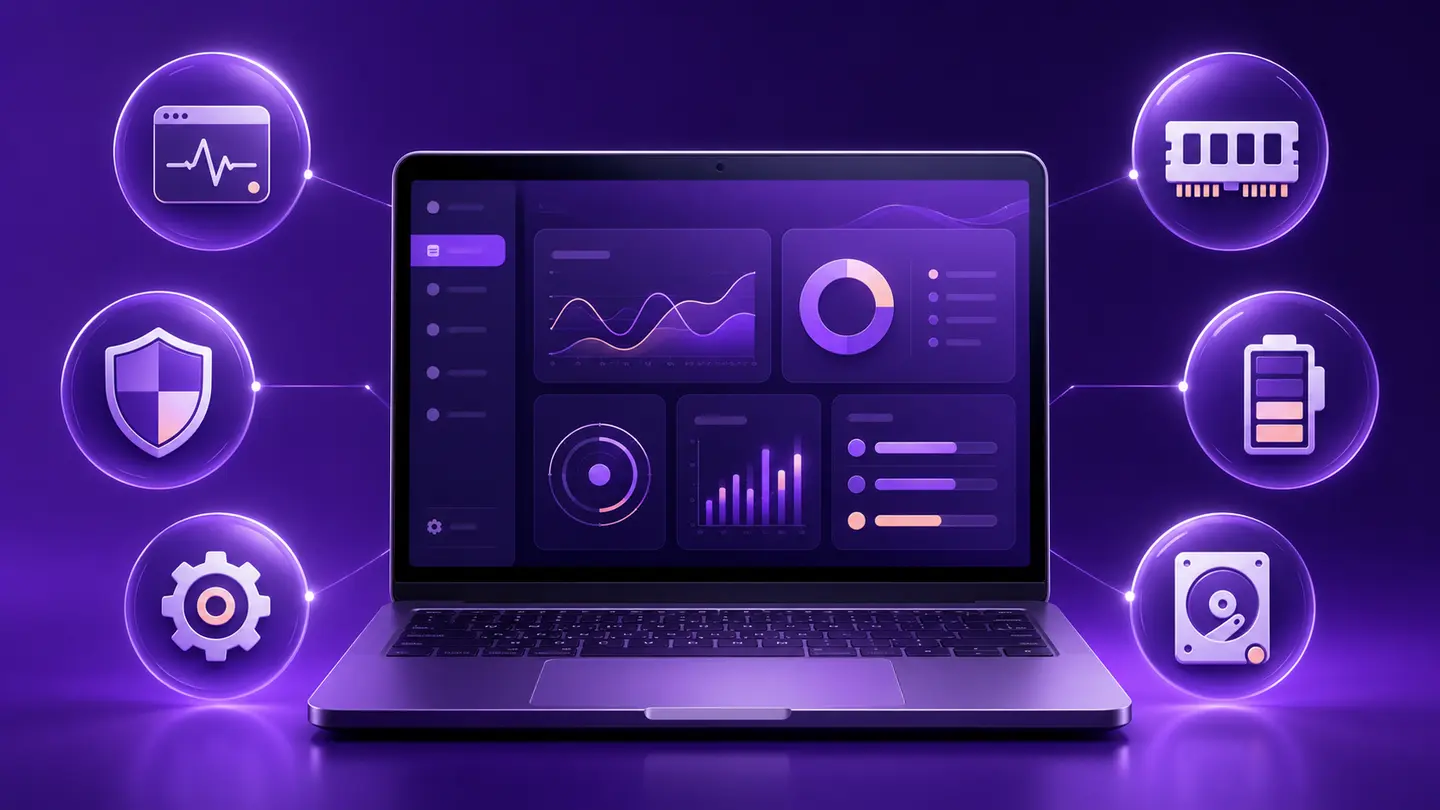
- بایوس را هنگام ناپایداری برق یا بدون اطمینان از فایل مخصوص مدل بهروزرسانی نکنید.
- از شارژر نامتناسب، کابل آسیبدیده یا تبدیل غیراستاندارد استفاده نکنید.
- برنامههای ناشناس تعمیر ویندوز، درایورپک و فعالسازهای غیررسمی نصب نکنید.
- برای خشک کردن لپتاپ از سشوار، بخاری یا حرارت مستقیم استفاده نکنید.
- باتری بادکرده یا دستگاهی با بوی سوختگی را دوباره روشن نکنید.
- اگر لپتاپ ضمانت دارد، پیش از باز کردن بدنه شرایط خدمات آن را بررسی کنید.
- تستهای فشار سنگین را روی دستگاهی که خاموش میشود یا دمای غیرعادی دارد اجرا نکنید.
چه زمانی لپتاپ را به تعمیرکار بسپاریم؟
در شرایط زیر بهتر است عیبیابی خانگی را متوقف کنید:
- باتری متورم شده یا بدنه تغییر شکل داده است.
- مایع روی دستگاه ریخته یا به داخل آن نفوذ کرده است.
- دود، جرقه، بوی سوختگی یا داغی غیرعادی شارژر مشاهده میشود.
- سوکت شارژ لق است یا هنگام اتصال قطع و وصل میشود.
- دستگاه با شارژر سالم و سازگار هیچ واکنشی نشان نمیدهد.
- پس از ضربه، صفحه شکسته یا لپتاپ روشن نمیشود.
- حافظه ذخیرهسازی صدای غیرعادی دارد یا فایلهای مهم ناپدید شدهاند.
- صفحه آبی، خاموشی یا خطاهای سختافزاری دائماً تکرار میشوند.
سؤالات متداول عیبیابی لپتاپ
آیا میتوان تمام مشکلات لپتاپ را در منزل برطرف کرد؟
خیر. مشکلات نرمافزاری ساده، تنظیمات ویندوز و بعضی ایرادهای جانبی در منزل قابل بررسی هستند؛ اما خرابی مدار تغذیه، باتری متورم، نفوذ مایع، شکستگی و مشکلات داخلی نمایشگر باید توسط متخصص بررسی شوند.
چرا لپتاپ روشن میشود اما تصویر ندارد؟
حالت خروجی تصویر، درایور گرافیک، نمایشگر، کابل تصویر، بکلایت، رم یا مادربرد میتوانند عامل باشند. ابتدا روشنایی، تجهیزات جانبی، کلیدهای Windows + Ctrl + Shift + B و نمایشگر خارجی را بررسی کنید.
آیا نصب مجدد ویندوز همه مشکلات را حل میکند؟
خیر. نصب مجدد ویندوز ممکن است مشکلات نرمافزاری را برطرف کند، اما روی خرابی باتری، رم، SSD، نمایشگر، شارژر یا مادربرد تأثیری ندارد. قبل از نصب مجدد باید از اطلاعات مهم نسخه پشتیبان تهیه شود.
چرا لپتاپ فقط تا 60 یا 80 درصد شارژ میشود؟
ممکن است محدودیت محافظت از باتری در نرمافزار رسمی سازنده فعال باشد. این قابلیت برای کاهش فرسودگی باتری طراحی شده و لزوماً نشانه خرابی نیست.
برای رفع کندی لپتاپ رم را ارتقا دهیم یا SSD؟
پاسخ به گلوگاه سیستم بستگی دارد. اگر رم دائماً پر میشود، ارتقای رم مؤثر است. اگر دستگاه هنوز HDD دارد یا Disk Usage دائماً بالا است، SSD میتواند تغییر بیشتری ایجاد کند. ابتدا Task Manager و مشخصات لپتاپ را بررسی کنید.
بوق زدن لپتاپ هنگام روشن شدن چه معنایی دارد؟
معنای بوق در هر برند و مدل متفاوت است. الگوی دقیق بوق یا چراغ چشمکزن را ثبت کرده و راهنمای رسمی همان مدل را بررسی کنید؛ جدولهای عمومی برای همه لپتاپها معتبر نیستند.
آیا بهروزرسانی بایوس برای رفع مشکل توصیه میشود؟
فقط زمانی که سازنده برای مدل دقیق دستگاه، بهروزرسانی مرتبط با مشکل منتشر کرده باشد. قطع برق، نصب فایل اشتباه یا متوقف شدن فرایند میتواند لپتاپ را از کار بیندازد.
برای انتخاب لپتاپ جدید از کجا شروع کنیم؟
ابتدا نوع استفاده، بودجه، پردازنده، رم، حافظه، نمایشگر و وزن موردنیاز را مشخص کنید. سپس از راهنمای خرید لپتاپ و فهرست مدلهای موجود استفاده کنید.
جمعبندی
برای عیبیابی لپتاپ باید از نشانههای قابل مشاهده شروع کرد و احتمالها را یکییکی کنار گذاشت. بررسی برق و شارژر، جدا کردن تجهیزات جانبی، ثبت پیام خطا، مشاهده Task Manager، استفاده از ابزارهای بازیابی ویندوز و بررسی دما معمولاً نقطه شروع مناسبی هستند.
با این حال، مشکلاتی مانند نفوذ مایع، باتری متورم، بوی سوختگی، شکستگی، خرابی سوکت و روشن نشدن کامل دستگاه به بررسی تخصصی نیاز دارند. ادامه روشن و خاموش کردن دستگاه در چنین شرایطی میتواند میزان آسیب را بیشتر کند.
مدلهای موجود دوبیت کالا را مقایسه کنید یا برای دریافت راهنمایی با کارشناسان ما در ارتباط باشید.
مشاهده و خرید لپتاپ ارتباط با دوبیت کالا


دیدگاه کاربران
دیدگاه شما
برای ثبت دیدگاه یا پاسخ، ابتدا وارد حساب کاربری شوید.